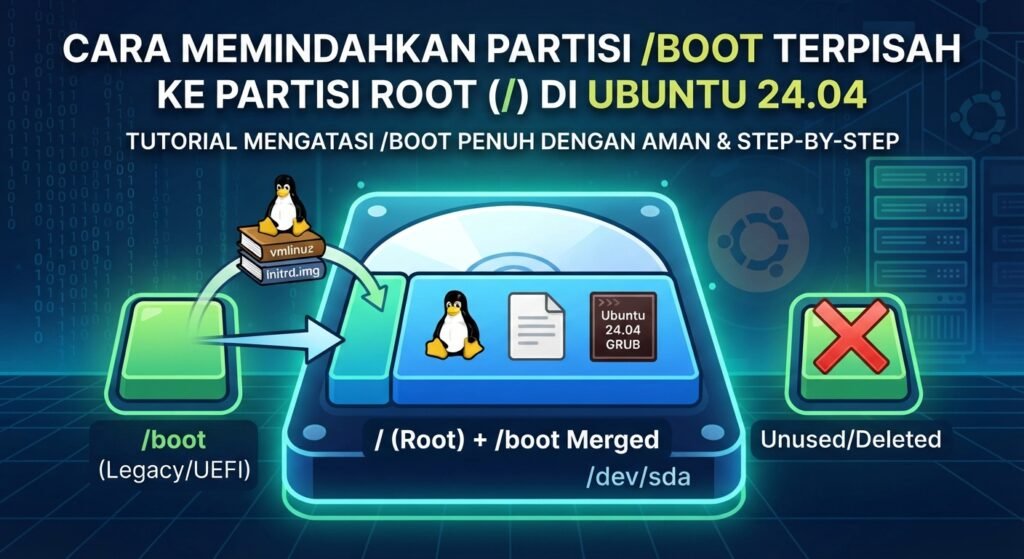
Langkah cepat memindahkan /boot
Memiliki partisi /boot yang terpisah sering kali dilakukan saat instalasi awal Linux untuk alasan keamanan atau kompatibilitas sistem berkas lama. Namun, seiring berjalannya waktu dan pembaruan kernel yang rutin pada Ubuntu 24.04 (Noble Numbat), partisi /boot yang ukurannya terlalu kecil (misalnya 500MB atau 1GB) akan cepat penuh dan menyebabkan proses pembaruan sistem (apt upgrade) gagal.
Solusi paling efektif untuk masalah ini adalah menggabungkan isi partisi /boot langsung ke dalam partisi root (/) yang memiliki ruang penyimpanan jauh lebih luas. Panduan ini akan membahas langkah-langkah teknisnya secara aman dari awal hingga akhir.
Prasyarat & Peringatan Sebelum Memulai
- Backup Data Penting: Proses ini memodifikasi struktur bootloader (GRUB) dan tabel partisi. Kesalahan kecil dapat membuat sistem gagal booting.
- Akses Root: Pastikan Anda memiliki akses
sudoatau login sebagai penggunaroot. - Verifikasi Sistem UEFI vs Legacy BIOS: Jika sistem Anda menggunakan UEFI, partisi
/boot/efi(EFI System Partition) tidak boleh dihapus atau digabung ke dalam/. Yang kita pindahkan di sini hanyalah partisi/boot(tempat kernelvmlinuzdaninitrd.imgberada), yang dalam skenario ini terletak di/dev/sda1.
Langkah 1: Identifikasi Struktur Partisi Saat Ini
Buka terminal dan periksa struktur partisi serta titik kait (mount point) yang aktif pada sistem Ubuntu 24.04 Anda.
lsblk -fPerhatikan keluaran perintah tersebut. Pastikan /dev/sda1 memang terpasang pada /boot, dan perhatikan juga di partisi mana / (root) serta /boot/efi (jika ada) berada. Anda juga bisa memastikannya dengan perintah:
df -h /bootLangkah 2: Salin Isi /boot ke Direktori Sementara
Karena direktori /boot saat ini sedang digunakan sebagai mount point untuk /dev/sda1, kita tidak bisa langsung menyalin file ke direktori /boot asli yang ada di partisi /. Kita perlu membuat direktori cadangan sementara di partisi root.
sudo mkdir /boot_temp
sudo cp -a /boot/* /boot_temp/
Catatan: Opsi
-a(archive) sangat penting untuk mempertahankan seluruh atribut file, kepemilikan (ownership), hak akses (permissions), dan symbolic link.
Jika sistem Anda menggunakan UEFI dan memiliki partisi /boot/efi yang terpasang di dalam /boot, pastikan Anda tidak menyalin isi /boot/efi secara tidak sengaja atau pastikan nanti Anda tetap memasangnya kembali. Untuk mengecek apakah ada sub-mount di dalam /boot:
findmnt /boot/efiJika perintah di atas menghasilkan output (misalnya /dev/sda2), lepaskan (unmount) terlebih dahulu /boot/efi sebelum menyalin, atau hapus isi folder /boot_temp/efi setelah penyalinan selesai agar direktori efi tetap kosong sebagai mount point:
sudo rm -rf /boot_temp/efi/*Langkah 3: Lepas Kait (Unmount) Partisi /boot Lama
Setelah seluruh isi kernel dan konfigurasi GRUB aman di /boot_temp, saatnya melepas partisi /dev/sda1 dari sistem.
(Jika Anda menggunakan UEFI, lepas dulu /boot/efi baru kemudian /boot):
# Jalankan baris di bawah ini HANYA jika /boot/efi terpasang
sudo umount /boot/efi

# Lepas partisi /boot (/dev/sda1)
sudo umount /boot
Sekarang direktori /boot yang terlihat di terminal adalah direktori asli yang berada di dalam partisi utama (/), dan kondisinya kosong.
Langkah 4: Pindahkan Isi /boot_temp ke Direktori /boot Asli
Pindahkan seluruh file yang sudah dicadangkan tadi ke dalam direktori /boot yang sekarang menjadi bagian dari partisi root (/).
sudo mv /boot_temp/* /boot/
sudo rmdir /boot_temp
Pastikan semua file kernel (vmlinuz-*, initrd.img-*, folder grub/) sudah berada di dalam /boot:
ls -la /bootLangkah 5: Perbarui Konfigurasi /etc/fstab
Agar Ubuntu tidak mencoba mencari dan memasang /dev/sda1 sebagai /boot saat proses booting berikutnya, kita harus menghapus atau menonaktifkan baris konfigurasinya di berkas /etc/fstab.
Buka berkas /etc/fstab menggunakan editor teks vim:
sudo vim /etc/fstabCari baris yang mengarah ke titik kait /boot (biasanya diawali dengan UUID=... /boot ext4 ... atau /dev/sda1 /boot ...).
Berikan tanda pagar (#) di awal baris tersebut untuk menonaktifkannya (sebagai cadangan jika suatu saat diperlukan), contohnya:
# UUID=1234abcd-5678-efgh-9012-ijklmnopqrst /boot ext4 defaults 0 2(Jangan mengubah baris yang mengarah ke / maupun /boot/efi!)
Simpan perubahan dengan menekan :wq lalu tekan Enter.
Muat ulang konfigurasi daemon systemd agar membaca perubahan fstab terbaru:
sudo systemctl daemon-reload(Jika sebelumnya Anda melepas /boot/efi pada Langkah 3, pasang kembali sekarang dengan perintah sudo mount /boot/efi).
Langkah 6: Perbarui Konfigurasi Bootloader GRUB
Ini adalah tahap paling krusial. Sebelumnya, GRUB mencari kernel di partisi terpisah (/dev/sda1). Sekarang, lokasi kernel telah berpindah ke partisi utama (/). Kita harus memperbarui konfigurasi dan instalasi GRUB agar mengenali lokasi baru ini.
Perbarui berkas konfigurasi grub.cfg:
sudo update-grubInstal ulang GRUB ke perangkat disk utama (dalam kasus ini /dev/sda, bukan /dev/sda1):
Jika menggunakan Legacy BIOS:
sudo grub-install /dev/sdaJika menggunakan UEFI:
sudo grub-install(Pada sistem UEFI modern di Ubuntu 24.04, grub-install otomatis mendeteksi partisi EFI yang terpasang di /boot/efi).
Langkah 7: Uji Coba dengan Reboot
Lakukan restart pada sistem untuk memastikan Ubuntu dapat booting dengan normal menggunakan direktori /boot yang baru.
sudo rebootSetelah berhasil masuk kembali ke sistem Ubuntu 24.04, verifikasi bahwa /boot tidak lagi berada di /dev/sda1 melainkan sudah menyatu dengan partisi root (/):
df -h /bootJika kolom Mounted on menunjukkan /, maka proses pemindahan telah berhasil sepenuhnya.
Langkah Opsional: Menghapus Partisi Lama (/dev/sda1)
Partisi /dev/sda1 kini sudah tidak terpakai oleh sistem. Jika Anda ingin menghapusnya atau memformatnya untuk digunakan sebagai ruang penyimpanan tambahan, Anda dapat menggunakan aplikasi GParted (mode GUI) atau perintah fdisk / cfdisk melalui terminal.
Peringatan: Jika Anda menggunakan mode Legacy BIOS, pastikan Anda tidak menghapus ruang kosong (unallocated space) di sektor awal disk jika berencana menggeser partisi lain, karena GRUB BIOS menyimpan core image-nya di area antara MBR dan partisi pertama. Untuk keamanan maksimal, cukup format ulang
/dev/sda1tanpa mengubah batas awal sektornya, atau biarkan saja jika ukurannya tidak terlalu besar.